
Posts mit dem Label Tutorial werden angezeigt. Alle Posts anzeigen
Posts mit dem Label Tutorial werden angezeigt. Alle Posts anzeigen
Freitag, 8. Januar 2016
Tutorial: Light Leaks

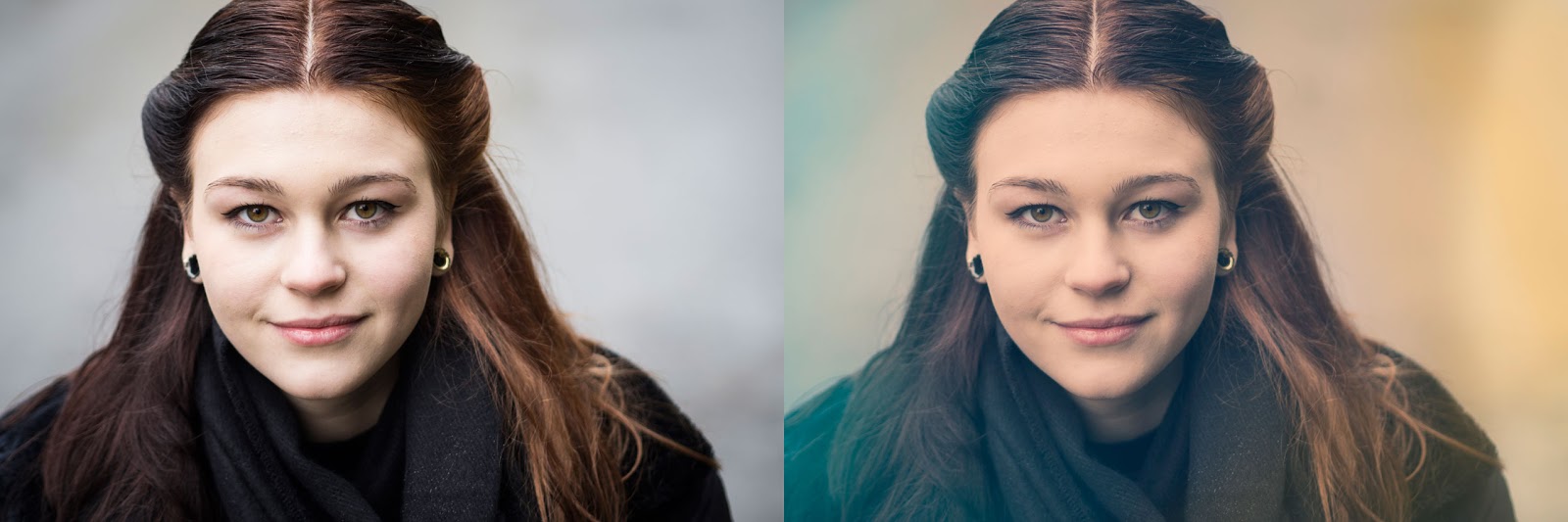
Im Folgendem, zeige ich Euch wie Ihr innerhalb von zwei Minuten einen tollen Effekt erstellen könnt. Alles, was Ihr dazu braucht, ist Euer Bild und Bild mit einem sogenannten Light Leak. Ein Light leak kann man am besten mit einer Blendenflecke vergleichen. Wenn das Licht in einem bestimmten Winkel auf die Linse des Objektivs fällt, gibt es runde, bunte Flecken. In diesem Tutorial zeige ich Euch, wie man Light leaks mit Photoshop künstlich erstellen kann. Wichtig ist, dass bei Eurem Bild die Sonne oder eine andere Lichtquelle im Hintergrund ist, damit der Effekt auch schön zur Geltung kommt...
Schritt 1:
Nachdem Ihr das Bild im Photoshop bearbeitet habt, könnt Ihr mit dem suchen eines Light Leaks im Internet beginnen...

Hier ist der Light Leak, welchen ich für das Bild verwendet habe:

Schritt 2:
Im Menü klickt Ihr oben auf Datei >Platzieren. Jetzt skaliert Ihr den Light Leak und schiebt ihn so hin, wie Ihr es für richtig haltet. Ist das gemacht, klickt Ihr rechts über den Ebenen auf "Normal" und wählt anschliessend "Negativ Multiplizieren" aus. Nun könnt Ihr nochmals, in dem Ihr CTRL+T drückt, den Light Leak verschieben und auch skalieren.

Hier seht Ihr nochmals den vorher/nachher Effekt. Findet Ihr auch, dass das Bild mit dem Light Leak einen speziellen Effekt hat?
Donnerstag, 7. Januar 2016
Retrofilter Tutorial
Heute habe ich ein kleines Tutorial für Euch. Und zwar zeige ich Euch, wie Ihr einen Retrofarbfilter mit Hilfe von Adobe Photoshop erstellen könnt. Dafür habt Ihr, sofern Ihr etwas Ahnung von Photoshop habt, etwa 10 Minuten. Gegliedert ist das Ganze in 4 längeren Schritten. Beachtet aber, dass Ihr für Euer Foto am Ende noch kleinere Verbesserungen machen müsst, damit Euer Foto auch wirklich gut und vor allem individuell aussieht.
Schritt 1:
Als Erstes bearbeitet Ihr euer Bild ganz normal wie immer. Also das ganze Prozedere mit der Belichtungskorrektur, Kontrast, etc. (Tutorial findet Ihr hier)
Anschliessend, wenn das gemacht wurde, klickt Ihr unten rechts unter den Ebenen auf den halb vollen Kreis und wählt die Farbfläche aus. Diese färbt Ihr mit diesem Farbcode ein: #112233. Anschliessend stellt Ihr vom Modus "Normal" auf "Ausschluss" dadurch werden die Tiefen im Bild etwas heller gemacht.

Schritt 2:
Nun erstellt Ihr eine Fotofilter Einstellungsebene. Dort verwendet Ihr den Warmfilter (85). Hier verstellt Ihr nichts, sondern belässt die Ebene vorerst so. Als Nächstes markiert Ihr den Fotofilter, klickt oben in der Menüleiste auf Auswahl > Farbbereich. Bei der Auswahl wählt Ihr einfach Lichter aus.
Der Sinn dabei ist, dass der Fotofilter nur auf die hellen Bereiche im Bild wirkt und dass zusätzlich der kalten Wirkung durch die Farbfläche etwas entgegen gewirkt wird.


Schritt 3:
Jetzt erstellt Ihr eine neue Einstellungsebene, in dem Ihr auf die kleine Sonne klickt, deren Kreis ebenfalls halbvoll ist. Anschliessend stellt Ihr die Helligkeit auf 55 und den Kontrast dürft Ihr auch ein wenig verstärken. Wenn Ihr das gemacht habt, dann klickt Ihr STRG+I. Dadurch wird die Ebene invertiert. Nun könnt Ihr mit einem weissen Pinsel eine Lichtquelle einzeichnen. Mit dem schwarzen Pinsel macht Ihr die Lichtquelle wieder weg.

Schritt 4:
Zum Schluss erstellt Ihr zwei neue, leere Ebenen. Bei diesen wechselt Ihr vom Modus "Normal" auf "Negativ Multiplizieren" für eine Ebene verwendet Ihr nun einen Orangefarben Pinsel und bemalt die rechte Seite damit. für die andere Ebene verwendet Ihr einen himmelblauen Pinsel und macht das Selbe auf der linken Seite.
Da alte Kameras an den Rändern oft Farbfehler haben und wir einen Retroeffekt erstellen möchten, haben wir diesen Schritt gemacht.

Was haltet Ihr von diesem Retrofilter? Habt Ihr alles verstanden oder ist ein Schritt im Tutorial unklar?
Freitag, 6. November 2015
Der Weissabgleich
Heute habe ich wieder ein kleines aber sehr kurzes Tutorial für Euch. Dieses Mal geht es um den Weissabgleich. Aber was ist das überhaupt? Der Weissablgeich dient dazu, das die Kamera sich an die Farbtemperatur an die des Standortes anpasst. Wenn man nun zum Beispiel in der Sonne steht und den Weissablgeich auf Schatten gestellt hat, dann wird das Bild gelb stichig. Natürlich könnte man einen falschen Weissabgleich auch als Gestaltungsmittel verwenden. Aber dazu komme ich ein anderes Mal.
Als ich mit der Fotografie angefangen habe, stellte ich manchmal den falschen Weissabgleich ein. Um diesen Fehler zu beheben, gibt es im Photoshop einfache Methoden.

Man sieht ganz klar, dass das Bild einen viel zu grossen Blauanteil besitzt. Das zeigt uns auch das Histogramm oben rechts. Aber anstatt am Histogramm herumzuspielen, gibt uns Photoshop ein kleines Menü, in welchen wir den falschen Weissabgleich korrigieren können.

In diesem Menü gibt es mehrere Korrekturmöglichkeiten um den Weissabgleich zu korrigieren. Alles, was man tun muss, ist, den richtigen Weissabgleich auszuwählen und schwups ist das Bild korrigiert. Der Unterschied ist sehr gut erkennbar und das Bild wirkt auch viel natürlicher.
Falls Ihr Wünsche bezüglich Tutorials habt, dann schreibt mir doch eine Nachricht. Ich werde mein bestes tun, um einen Beitrag dazu zu erstellen.
Falls Ihr Wünsche bezüglich Tutorials habt, dann schreibt mir doch eine Nachricht. Ich werde mein bestes tun, um einen Beitrag dazu zu erstellen.
Mittwoch, 4. November 2015
Post- Production
Heute habe ich ein kleines "Tutorial" gemacht. Im Folgenden werde ihr sehen, wie ich meine Fotos nachbearbeite. Da ich kein Freund vom Retouchieren bin, mache ich es schlichtweg nicht. Natürlich gibt es aber die eine oder andere kleine Ausnahme, schliesslich will nicht jeder einen Pickel auf einem Bild sehen. Zurzeit arbeite ich mit Adobe Photoshop und/oder Adobe Lightroom, wobei ich von Letzteren nur die Testversion besitze.
Vorweg möchte ich anmerken, dass ich bewusst ein etwas zu unterbelichtetes Bild verwendet habe, damit ich genauer auf die Nachbearbeitung eingehen kann.
Hier ist das originale, noch unbearbeitete Bild. Wie oben erwähnt ist es etwas unterbelichtet und man erkennt ein Rauschen im Bild. Im Folgenden werde ich zeigen, wie ich ein solches Bild bearbeite, um ein noch besseres Resultat zu erreichen.

Als Erstes werde ich die Beleuchtung, den Kontrast, die Klarheit und die Dynamik des Bildes verbessern. Dazu öffne ich die RAW Datei, im Photoshop.

Sobald man eine RAW Datei im Photoshop öffnet, erscheint dieses Bearbeitungsfenster. Wie man im Screenshot erkennt, habe ich die oben genannten Punkte bereits verbessert. Bei der Belichtung ist es wichtig, dass der Hintergrund nicht zu hell wird und dass das Rauschen nicht allzu stark verstärkt wird. Der Kontrast sollte nicht allzu hoch gestellt werden, da das Bild sonst nicht mehr schön wirkt.

Nun müssen wir uns noch um das Bildrauschen kümmern, dazu können wir, wenn wir unter Details gehen beim Punkt Luminanz den Balken nach rechts schieben. Hier muss man aber darauf achten, dass man den Balken nicht zu weit nach rechts bewegt, da das Bild sonst plastisch wirkt. Ausserdem können wir die Konturen im Bild zusätzlich schärfen. Dazu gehen wir unter Details -> schärfen und bewegen den Balken "Maskieren" mit gedrückter ALT-Taste so nach rechts, dass nur ein wenig Konturen geschärft werden.

Das sieht dann ungefähr so aus. Lässt man nun die Maustaste los, erkennt man beim Betrachten den Unterschied. Das Bild ist nun etwas schärfer als vorher. Diese Methode lohnt sich besonders bei Porträtaufnahmen, bei denen die Augen eine grosse Rolle spielen. Sehen wir uns nun das Resultat an nach diesem Prozess an.

Links ist das bearbeitete Bild und rechts das unbearbeitete. Das Rauschen ist so gut wie nicht mehr erkennbar und die Farben wirken voller. Durch den erhöhten Kontrast hat das Bild aber mehr dunkle Stellen bekommen. Was haltet ihr von der bearbeiteten Version? Teilt Eure Meinung und schreibt einen Kommentar ;)


